Een periode ingeven bij een afwezigheid en afwezigheden verwijderen op touch
Stap 1: Kindje gewoon afwezig zetten
Selecteer het kindje en klik op het huisje om hem/haar afwezig te zetten.
Stap 2 IKT: Selecteer de dag/periode
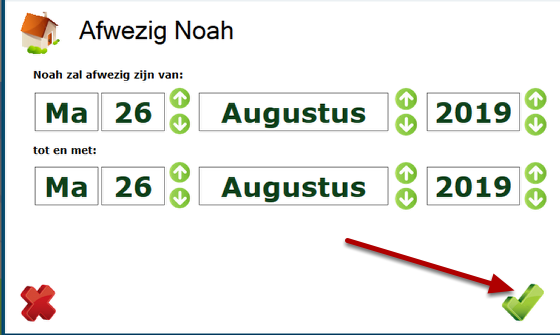
Selecteer de dag of de periode dat het kind afwezig zal zijn en klik op het groene 'V-tje'.
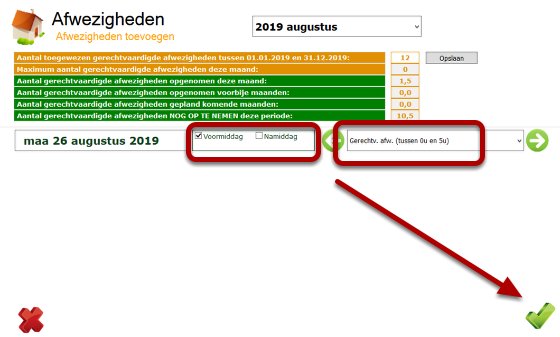
Geef de soort afwezigheid in en klik aan of eht kind enkel in de voor- of namiddag afwezig zal zijn.
Let op: de keuze voor voor- en of namiddag heeft geen invloed op de respijtdagen!
Stap 2 niet-IKT: Selecteer de dag/periode en afwezigheid
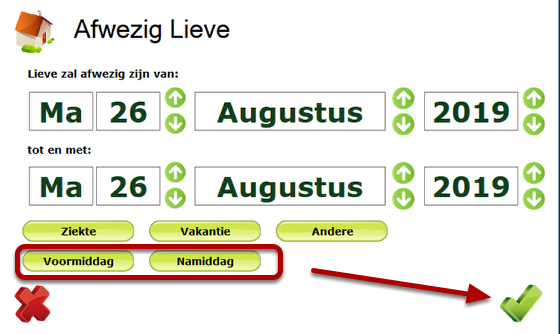
Kies het soort afwezigheid (ziekte, vakantie of andere) en selecteer de voor- en of namiddag.
Klik op de groene 'V' om te bevestigen.
Stap 3: Resultaat
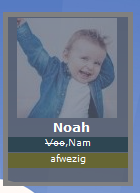
Het kindje zal afwezig staan, maar je ziet dat enkel de voor- of namiddag doorstreept werd.
Een afwezigheid verwijderen op touch NIET VOOR IKT
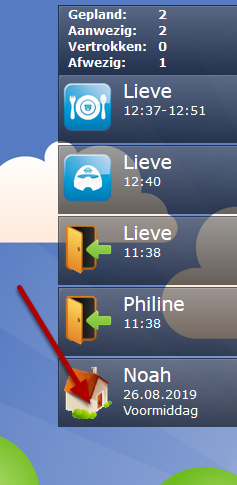
Klik de afwezigheid aan rechts in het overzicht.
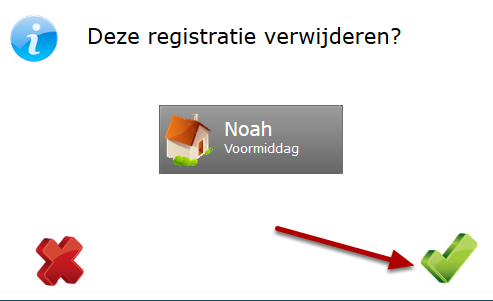
Klik op het groene 'V-tje' om te verwijderen.
Het kind zal terug blauw (gepland) komen te staan.