Registeren in touch lijstvorm
Het startscherm
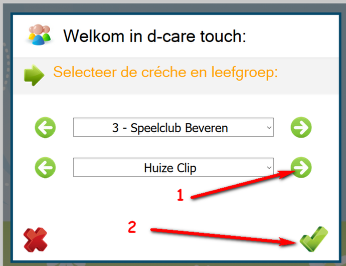
In het startscherm kies je doormiddel van de groene pijlen uw leefgroep of vestigingsplaats en bevestig je uw keuze met de groene V.
De periode of dagdeel kiezen
In de zwarte balk bovenaan kan u een dagdeel kiezen, afhankelijk van het gekozen dagdeel zullen er bij de registratie van aanwezigheden al-dan niet vastgeprogrammeerde tijdstippen gehanteerd worden, het is dus BELANGRIJK om de juiste periode/dagdeel te kiezen wanneer u daarvan gebruik wenst te maken. Wanneer u dit op "ELKE PERIODE" laat staan zal gewoon het actuele tijdstip gebruikt worden wanneer u een aankomst of vertrek registreerd bij een kind.
De filters gebruiken
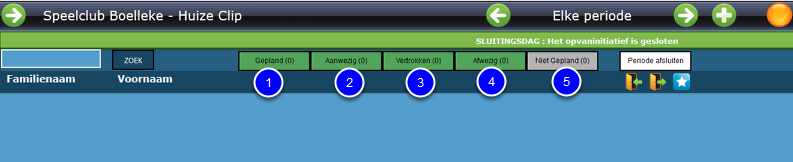
1) De knop gepland: in deze knop ziet u het aantal geplande kinderen staan, inden deze is ingeschakeld (groene kleur) zullen deze geplande kinderen ook te zien zijn in de lijst.
2) De knop aanwezig: in deze knop ziet u het aantal aanwezig geregistreerde kinderen staan, inden deze is ingeschakeld (groene kleur) zullen deze kinderen ook te zien zijn in de lijst.
3) De knop vertrokken: in deze knop ziet u het aantal uit geregistreerde (vertrokken) kinderen staan, inden deze is ingeschakeld (groene kleur) zullen deze kinderen ook te zien zijn in de lijst, u kan tijdens de werking deze knop ook uitschakelen (grijze kleur) om zo uw lijst korter en overzichtelijker te maken, zo zorgt u er voor dat u bijvoorbeeld enkel de aanwezige kinderen nog op het scherm ziet.
4) De knop afwezig: in deze knop ziet u het aantal afwezig geregistreerde kinderen staan, inden deze is ingeschakeld (groene kleur) zullen deze kinderen ook te zien zijn in de lijst, deze knop uitschakelen (grijze kleur) kan in bepaalde gevallen nuttig zijn om uw lijst overzichtelijker te maken.
5) De knop niet gepland: in deze knop ziet u het aantal NIET geplande kinderen staan, inden deze is ingeschakeld (groene kleur) zullen deze kinderen ook te zien zijn in de lijst, dit betekend dat u ALLE INGESCHREVEN kinderen toont in het scherm, het kan dus even duren eer deze allemaal zijn geladen afhankelijk van het totaal aantal ingeschreven kinderen.
Een kindje zoeken
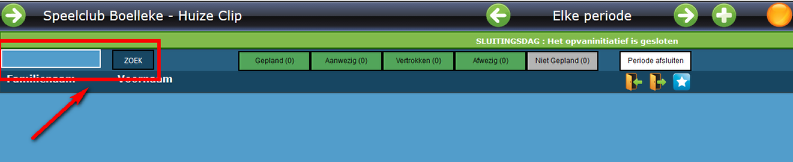
Er zijn 2 manieren mogelijk om een kind te zoeken in de lijst of het toe te voegen aan de lijst:
1) De knop “NIET GEPLAND” activeren zodat alle ingeschreven kinderen op het scherm verschijnen en scrollen in de lijst tot u bij het juiste kind bent aangekomen
2) de naam van het kind of een deel van de naam invullen in het zoekveld en op de knop “ZOEK” klikken of op enter duwen, deze werkwijze kan ook gecombineerd gebruikt worden met werkwijze 1) dus de volledige lijst openzetten met de niet geplande kinderen en dan een naam in het zoekveld invoeren.
Kinderen aanwezig registreren
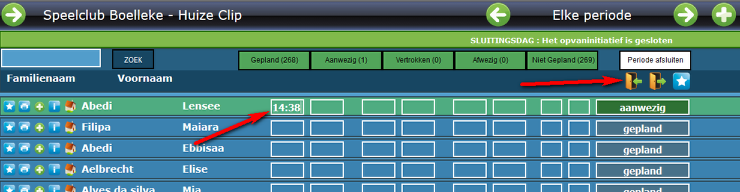
klik bij het kind in het meest linkse lege vakje, indien er geen specifieke periode is geselecteerd zal het actuele tijdstip getoond worden, indien er een specifieke periode geselecteerd werd in de zwarte balk bovenaan zal het voorgeprogrammeerde tijdstip verschijnen, om het even op welk moment deze registratie gebeurd.
U kan ook meerdere kinderen gelijktijdig aanwezig registreren, deze moeten dan als gepland op het scherm staan, hiervoor gebruikt u het oranje deurtje dat boven de lijst staat, in de meeste gevallen kan je dit gebruiken NA het toevoegen van de kinderen via de zoekfunctie EN na het kiezen van een periode in de zwarte balk.
Zodra een kind aanwezig is geregistreerd zal de achtergrond groen kleuren.
Vertrektijdstip van kinderen registreren
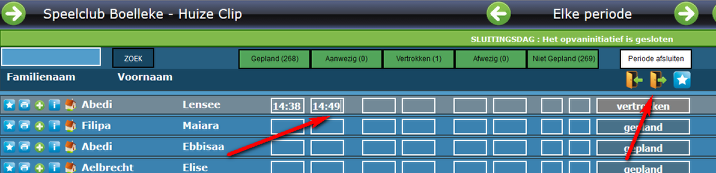
klik bij het kind in het lege vakje naast het vakje met aankomsttijdstip, indien er geen specifieke periode is geselecteerd zal het actuele tijdstip getoond worden, indien er een specifieke periode geselecteerd werd in de zwarte balk bovenaan zal het voorgeprogrammeerde tijdstip verschijnen, om het even op welk moment deze registratie gebeurd.
U kan ook meerdere kinderen gelijktijdig aanwezig registreren, deze moeten dan als gepland op het scherm staan, hiervoor gebruikt u het rechtse oranje deurtje dat boven de lijst staat, in de meeste gevallen kan je dit gebruiken wanneer alle kinderen samen vertrekken.
Zodra een kind een eindtijdstip kreeg en als vertrokken is geregistreerd zal de achtergrond grijs kleuren
Diverse knoppen
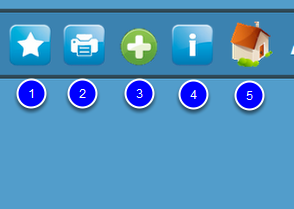
1) achter dit sterretje kunnen diverse activiteiten gedefinieerd zitten, eventueel ook sancties die aangerekend kunnen worden
2) via het printertje kan je de geregistreerde tijdstippen en/of activiteiten naar de ouders doorsturen via e-mail
3) Met het + knopje kan je voor het kind extra opvangdagen in de planning zetten in de toekomst
4) Achter deze knop kan u heel wat informatie over het kind en zijn/haar gezin vinden
5) Met het huisje kan je het kind afwezig registreren