Medewerkers/personeel toevoegen en plannen zodat deze op touch verschijnen
INSCHRIJVING

Via “overzicht” kan je medewerksters toevoegen, dit kan via EID of door de gegevens manueel in te voeren, “loop” eens door de tabbladen en je zal vanzelf zien wat er dient ingevuld te worden.

U kan kiezen om de gegevens in te lezen via EID of manueel
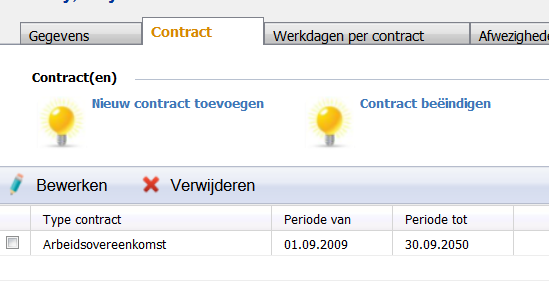
Vul in het 2de tabblad een contractduur in u kan de einddatum gemakelijkheidshalve ver genoeg in de toekomst nemen, deze kan indien nodig steeds aangepast/beindigd worden.

Geef een "werkschema" in, dit zijn de dagen en uren waartussen u iemand wil kunnen plannen, gemakelijkheidshalve neemt u elke dag dat u open bent en uw openingstijden. dit dient eenmalig te gebeuren voor alle dagen. er kunnen ook afwezigheden ingevoerd worden in het daarvoor bestemde tabblad, de arbeidskenmerken kan u ook aanvullen indien gewenst, in het tabje beveiliging kan u per persoon een eigen gebruikersnaam en wachtwoord instellen indien gewenst LET OP indien u geen gebruikersnaam en wacntwoord ingeeft moet de instelling "aanmelden toegestaan" op NEE staan.

in het tabje kloktijden kan u de uren opvragen die zijn geregistreerd door deze persoon op het touch gedeelte, deze kloktijden zijn ook steeds aanpasbaar.
PLANNING

Selecteer onder medewerkers "planning", kies een jaar, maand en een dag, selecteer een leefgroep en klik op "bewerken"

Vink minimum 1 blokje aan naast de naam van de medewerkers en klik op "opslaan" zo verschijnen zij al op het scherm, wil u echt ingeven van welk tijdstip tot welk tijdstip ze gepland moeten worden, kan dit ook.

Om er voor te zorgen dat de medewerkers voor een langere periode (alle dagen) op touch verschijnen selecteert u de groep en kiest u de knop "doorkopieren" daarna kan u een datum kiezen tot wanneer u deze planning wenst door te kopieren voor welke dagen en voor welke personen.
Vernieuw het scherm in het touch gedeelte (druk op F5 op het toetsenbord) en u zal de medewerkers zien verschijnen, ze kunnen ook in en uitloggen buiten de geplande tijden.
Medewerkers plannen via het plusje op touch

Net zoals je kindjes extra kan plannen met het plusje bovenaan, kan je ook medewerkers toevoegen op de touch door het plusje links onderaan te gebruiken.
Let op: dit kan enkel indien de medewerker correct ingeschreven is.